
XE는 'eXpress'와 'Engine'이라는 두 단어를 합쳐 만든 이름으로, '사람들이 자신의 생각이나 느낌을 표현할 수 있도록 도와주는 장치'라는 의미를 담았습니다.
XE는 서버 컴퓨터에 설치해서 쓰는 웹 사이트 제작 프로그램입니다. 웹 사이트를 만들기 위해서는 HTML, CSS, PHP, SQL 등과 같은 프로그래밍 언어를 기본적으로 알아야 합니다. 하지만 XE를 사용하면 프로그래밍 언어를 잘 모르더라도 웹 사이트를 쉽게 만들 수 있습니다.
XE는 XE core라는 핵심 프로그램을 기반으로 다양한 추가 기능을 조합하여 사용자가 원하는 웹 사이트를 제작할 수 있습니다.
참고XE에 관한 자세한 정보는 XE 공식 사이트를 참조하십시오.
XE의 기능 및 특징은 다음과 같습니다.
XE는 Textyle(블로그형), CafeXE(카페형), PlanetXE(마이크로 블로그형) 등 다양한 모듈을 제공합니다. 사용자는 만들고자 하는 사이트에 적합한 모듈을 선택하여 편리하게 사이트를 구축할 수 있습니다.
XE에서 모듈은 하나의 프로그램을 의미합니다. XE는 기능의 제작과 추가, 사용이 쉽도록 레고 블록과 같은 모듈 구조로 제작되었습니다. 사용자는 XE에서 제공하는 기본 모듈과 커뮤니티를 통해 공유되는 확장 기능을 자유롭게 조합하여 다양한 웹 사이트를 제작할 수 있습니다. 개발자는 XE에 추가할 수 있는 새로운 기능의 모듈을 쉽게 개발하고 커뮤니티를 통해 공유할 수 있습니다.
XE는 오픈 커뮤니티를 통해 다양한 정보를 제공합니다. XE 커뮤니티에는 제로보드 시절부터 사용해 온 사용자와 자유/오픈 소스 프로젝트 멤버가 많습니다. 사용자는 커뮤니티 내에서 원하는 정보를 찾거나, 다른 사용자들에게 자유롭게 문의할 수 있습니다.
XE는 여러 나라의 언어를 지원합니다. 사용자는 웹 사이트를 언어별로 분리하지 않고도 한국어뿐 아니라 영어, 일본어, 중국어, 러시아어 등의 웹 사이트를 쉽게 제작할 수 있습니다.
XE는 설치형 웹 응용프로그램입니다. XE를 사용하여 사이트를 만들기 위해서는 XE가 설치될 웹 서버가 필요합니다. XE를 설치할 서버의 공간을 확보하는 방법에는 여러 가지가 있지만, 크게 나누어 직접 서버로 사용할 컴퓨터를 확보하는 방법과 비용을 지불하고 웹 호스팅 업체가 제공하는 웹 서버의 공간 일부를 임대하는 방법이 있습니다.
웹 서버가 구축된 환경에서 XE 설치를 위해 필요한 프로그램 목록은 다음과 같습니다. WPI(Microsoft Web Platform Installer)나 APMsetup을 사용해서 XE를 설치할 경우에는 아래 프로그램이 자동으로 설치됩니다. 그렇지 않은 경우에는 필요한 프로그램과 라이브러리를 미리 확인하여 설치해야 합니다.
| 프로그램 | 필수/선택 | |
|---|---|---|
| PHP | XE Core 1.5.x 이하 : PHP 4.x ~ 5.x(5.2.2 제외) | 필수 |
| XE Core 1.7 이상 : PHP 5.2.4 이상 | 필수 | |
| PHP 라이브러리 | XML 라이브러리 | 필수 |
| GD 라이브러리 | 필수 | |
| ICONV | 선택 | |
| DBMS(Database Management System) | CUBRID | 택1 |
| Firebird (XE Core 1.7.x 이상부터 공식 지원 안함) | ||
| MySQL 4.1이상 | ||
| PostgreSQL (XE Core 1.7.x 이상부터 공식 지원 안함) | ||
| SQLite2/SQLite3 (XE Core 1.7.x 이상부터 공식 지원 안함) | ||
| MS-SQL | ||
XE를 사용하여 사이트를 생성하려면 XE core를 설치해야 합니다. XE core는 XE의 설치와 운영을 담당하는 핵심 프로그램입니다. XE core에는 사이트 관리에 사용되는 기능이 없습니다. 하지만 XE core가 있어야 사용자가 추가 기능(모듈, 레이아웃, 스킨 등)을 설치하고 실행할 수 있습니다.
최신 XE core 설치 파일은 http://code.google.com/p/xe-core/downloads/list에서 무료로 다운로드할 수 있습니다.
참고Windows 환경에서 WPI를 사용해 XE를 설치할 때는 XE core 설치 파일을 다운로드할 필요가 없습니다.
XE core 설치 파일은 zip과 tgz, 두 가지 형식으로 제공됩니다. 내 컴퓨터에서 압축을 해제한 후 서버에 업로드하려면 zip 파일을, 압축 파일을 서버에 업로드한 후 압축을 해제하려면 tgz 파일을 다운로드합니다. 각 형식의 파일 업로드 방식은 "XE core 설치 파일 형식별 업로드 방법"을 참조하십시오.
XE는 서버 OS 종류에 상관없이 "설치 프로그램 목록"이 설치된 모든 환경에서 설치할 수 있습니다. 사용자는 XE를 설치하기 전에 필요한 웹 서버 환경을 구축해야 합니다.
Windows 환경에서는 WPI나 APMsetup 중 하나를 선택해서 필요한 설치 프로그램과 XE를 함께 설치할 수 있습니다. 자세한 내용은 "Windows 환경 설정"을 참조하십시오.
Linux 환경에서는 XE를 설치하기 전에 "설치 프로그램 목록"의 프로그램을 수동으로 설치해야 합니다. 각 프로그램의 자세한 설치 과정은 이 문서에서 설명하지 않습니다. Linux 환경에서 계정을 설정하거나 원격으로 서버에 접속하는 방법, XE core 설치 파일을 업로드하는 방법은 "Linux 환경 설정"을 참조하십시오.
XE core를 설치하는 과정은 다음과 같습니다.

참고페이지에 접근은 되지만 이미지가 제대로 보이지 않거나 내용이 비어 있으면, XE core 설치 파일을 다시 업로드해야 합니다.
이 화면에서 '자세히'를 클릭하면 XE core를 설치할 때 최소 PHP 버전과 필수 라이브러리 설치 여부를 자동으로 확인할 수 있습니다. 필수 설치 조건에 가능으로 표시되지 않은 항목이 있으면 오류 메시지를 확인하여 해결합니다.
짧은 주소를 사용할 수 없을 경우 경고창이 나타납니다. 짧은 주소를 사용하길 원치 않을 경우에는 그대로 설치를 진행합니다.
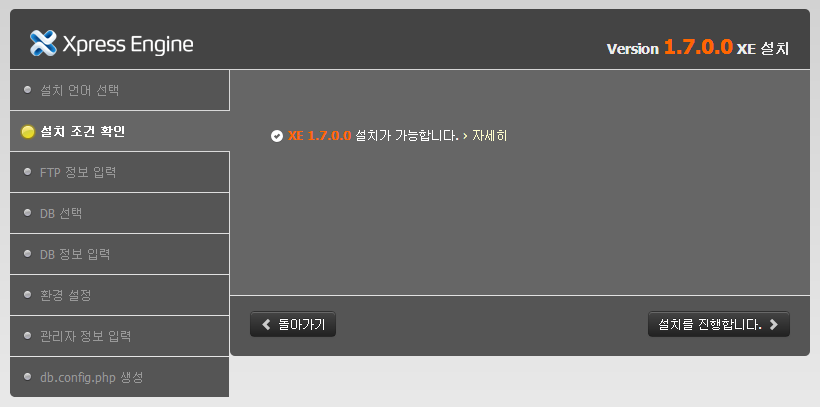
참고파일 권한 설정 오류 때문에 퍼미션이 불가능으로 표시될 때는 "XE 설치 시 권한 설정 누락 오류"를 참조하십시오.
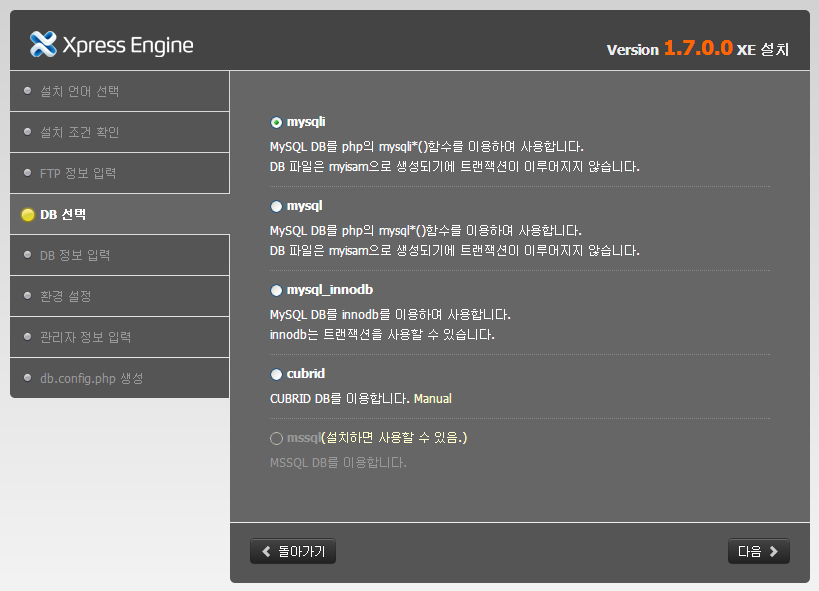
참고XE에서 사용 가능한 DBMS가 없으면 모든 항목이 비활성화됩니다. 이때는 사용할 DBMS를 직접 설치하거나, 호스팅 업체에 설치를 요청합니다.

참고DB 정보를 입력할 때 문제가 발생하면, "DB 계정 정보 오류"를 참조하십시오.


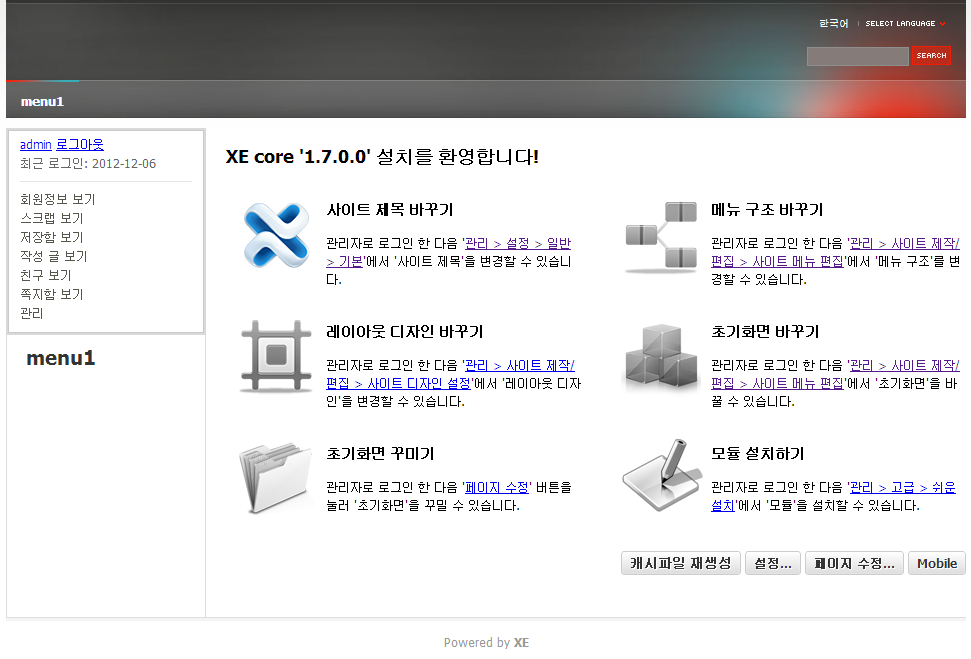
XE를 더 이상 사용하지 않는다면 XE가 설치되어 있는 폴더의 하위 내용을 모두 삭제합니다.
XE를 사용해서 제작한 사이트를 운영하는 데 사용된 모든 데이터는 DB에 저장됩니다. 데이터를 모두 삭제하려면 사이트 운영에 사용된 모든 DB 테이블을 삭제합니다. XE를 재설치하거나 서버를 이전할 때는 데이터를 이관하여 재사용할 수 있습니다.
자세한 데이터 삭제 및 이관 방법은 사이트 운영에 사용한 DBMS의 사용법을 참조하십시오.
다음과 같이 XE 관리자 페이지를 열고 관리자 계정 정보를 입력하여 로그인합니다. 아래 주소에서 'example.com'은 XE가 설치된 도메인 주소를 의미합니다.

이 절에서는 관리자가 사용 가능한 기본 메뉴를 설명합니다.
XE 관리자 홈입니다. 통계 및 사이트 현황, 최근 글, 댓글, 엮인글, 공지 등을 보여 줍니다.
사이트에서 사용되는 메뉴를 타입별로 쉽게 생성, 수정, 삭제할 수 있게 도와줍니다. 기본적으로 설치가 되지 않은 메뉴 타입이 있을 경우에는 손쉽게 설치할 수 있습니다. 또한 메뉴의 디자인 및 설정 정보도 손쉽게 수정이 가능합니다. 디자인 정보를 별도로 설정하지 않는다면 '사이트 디자인 설정'에서 설정한 내용이 적용 됩니다.
사이트에서 사용되는 기본 디자인 설정을 할 수 있도록 도와 줍니다. 기본적으로 제공하는 디자인 설정 뿐 아니라 직접 html, css를 수정할 수 도 있습니다. 이곳에서 수정한 내용은 각 메뉴에서 별도로 설정하지 않는이상 모두 적용 됩니다.
사이트에 가입된 사용자 목록을 보여줍니다. 사용자의 소속 그룹을 변경하거나, 로그인 차단 등 사용자 정보를 확인, 수정, 삭제할 수 있습니다.
사이트 회원 가입 허가, 회원 가입 시 입력 양식 등 회원 관리에 필요한 다양한 설정을 할 수 있습니다.
사이트에서 사용하는 회원 그룹을 관리합니다. 새로운 그룹을 생성하거나, 기존 그룹을 수정, 삭제할 수 있습니다.
회원이 글, 댓글을 작성하거나 업로드, 다운로드할 때 포인트를 부여할 수 있습니다. 또한 그룹의 레벨을 설정하여 포인트를 통한 레벨 업그레이드 기능을 설정할 수 있습니다.
사이트에 등록된 문서를 관리합니다. 문서 내용을 확인하고 삭제할 수 있으며, 회원이 신고, 삭제한 문서를 확인할 수 있습니다.
사이트에 등록된 댓글을 관리합니다. 댓글 내용을 확인하고 삭제할 수 있으며, 신고된 댓글을 확인할 수 있습니다.
외부에서 링크했거나 엮인글의 목록을 볼 수 있습니다. 엮인글의 허용 여부를 선택할 수 있으며, 엮인글을 허용하지 않으면 글을 엮을 수 없고 링크하더라도 표시되지 않습니다.
사이트에 등록된 글과 댓글에 첨부된 파일을 관리합니다. 등록된 파일을 삭제할 수 있습니다.
사이트에 등록된 설문 콘텐츠를 관리합니다.
XE를 통해 생성된 다양한 모듈의 RSS(Rich Site Summary) 피드를 하나로 묶어서 제공할 수 있습니다. 기본값은 통합피드 사용입니다. 사이트 초기 화면을 통해 통합 피드가 제공되며, 피드 공개가 허용되지 않은 개별 모듈은 피드 목록에서 제외됩니다. 일부 모듈은 피드 공개의 기본값이 공개하지 않음으로 되어 있으므로, 모든 피드를 공개하려면 반드시 개별 모듈의 추가 설정 메뉴에서 피드 공개 항목이 전문 공개 또는 요약 공개로 되어 있는지 확인해야 합니다.
XE는 글로벌 사이트를 별도로 생성하지 않고 하나의 사이트에서 다국어를 지원합니다. 다국어에 추가한 단어/문장에 연동된 목록은 사이트 언어 설정을 변경하면 자동으로 해당 언어의 내용으로 변환되어 표시됩니다.
제로보드4, zb5beta 또는 다른 프로그램의 데이터를 XE 데이터로 이전할 수 있습니다.
문서나 댓글을 삭제하면 DB에서 바로 제거하지 않고 휴지통으로 이동합니다. 관리자가 내용을 다시 확인한 후 삭제된 문서나 댓글을 복구하거나 완전히 삭제할 수 있습니다.
글, 댓글 등이 등록될 때 스팸 여부를 확인하여 등록을 금지할 수 있습니다. 스팸필터 관리 메뉴에서 금지 IP와 금지 단어 목록을 설정할 수 있습니다.
다국어 메뉴는 사이트에 사용된 다국어 목록을 관리합니다. 등록된 다국어 목록을 확인할 수 있으며, 새로운 단어 또는 문장을 추가할 수 있습니다.
'고급 > 설치된 모듈'에서 자주 사용하는 모듈의 별 모양을 클릭하면 즐겨찾기에 추가할 수 있습니다. 추가 된 즐겨찾기는 '즐겨찾기' 메뉴에 노출됩니다.
사이트 시작 화면을 결정하는 기본 모듈 설정, 기본 언어 등 사이트를 운영하기 위해 필요한 기본 설정을 할 수 있습니다. 또한, 보안을 위한 관리자 페이지 접근 가능 IP 대역 지정 등 다양한 고급 설정이 가능합니다.
쉬운 설치 사용을 위한 FTP 계정을 설정합니다.
관리자 화면의 제목과 로고, 메뉴를 설정할 수 있습니다.
사이트에 등록할 수 있는 파일의 종류와 크기 등을 설정할 수 있습니다.
파일박스를 관리할 수 있습니다. 파일박스는 관리자가 재사용할 수 있는 이미지 파일을 관리하는 기능입니다. 회원 그룹 아이콘을 등록하면 이미지 파일은 파일박스에 업로드됩니다.
모듈, 스킨, 레이아웃, 위젯 등을 추가로 설치할 때, XE 공식 사이트에서 해당 소스를 다운로드해서 서버에 업로드할 필요 없이 사이트에서 XE 공식 사이트와 연동하여 선택한 추가 기능을 바로 설치합니다.
사이트에 설치된 레이아웃을 관리합니다. 각 레이아웃의 관리자 화면을 통해 인스턴스를 추가, 수정, 삭제할 수 있습니다.
사이트에 설치된 모듈을 출력합니다. 각 모듈의 관리자 화면에 접근하여 모듈을 관리할 수 있습니다. 목록의 즐겨찾기 버튼을 이용해서 자주 사용하는 모듈 관리자 링크를 화면 오른쪽 위에 즐겨찾기로 추가할 수 있습니다.
사이트에 설치된 위젯을 출력합니다. 각 위젯의 코드를 생성할 수 있습니다.
사이트에 설치된 애드온을 출력합니다. 각 애드온을 PC와 모바일 환경에서 사용하거나 사용하지 않도록 설정할 수 있습니다.
참고1.5 버전부터는 쉬운 설치를 통해 설치된 레이아웃과 모듈, 위젯, 애드온을 '확장기능(v1.7에서는 고급) > 설치된 레이아웃, 설치된 모듈, 설치된 위젯, 설치된 애드온' 관리자 화면에서 삭제할 수 있습니다.
사이트의 기본 위지윅 에디터 설정과 확장 기능인 에디터 컴포넌트를 관리할 수 있습니다.
XE의 가장 큰 장점은 사용자가 원하는 다양한 기능을 추가하여 사이트를 좀 더 편리하게 운영할 수 있다는 것입니다. 다음과 같은 XE 추가 기능을 사용할 수 있습니다. 각 추가 기능의 설치 방법은 "추가 기능 설치 방법"을 참조하십시오.
XE에서 모듈은 하나의 프로그램을 의미합니다. 여러 개의 모듈이 모여서 하나의 큰 모듈을 구성하기도 하고, 모듈이 개별적으로 동작하기도 합니다. 즉, 모듈은 사이트에 특정 기능을 구현하기 위해 추가로 설치한 프로그램입니다.
XE에서 제공하는 대표적인 모듈에는 게시판, CafeXE, Textyle 등이 있습니다.
애드온은 모듈의 기능이 동작하는 사이사이에 끼어들어 자신의 기능을 수행하는 작은 프로그램입니다. 애드온은 모듈과 같이 스스로 기능을 수행하기는 하지만, 기능 수행 결과를 외부로 제공하지는 못한다는 점에서 모듈과 다릅니다.
XE에서 제공하고 있는 대표적인 애드온에는 기본 카운터, 모바일 XE 등이 있습니다.
위젯은 레이아웃 또는 페이지 모듈에 삽입되어 동작합니다. 모듈에서 이미 생성된 데이터를 표시하거나, 일부 데이터를 생산할 수도 있습니다. 예를 들어, 게시판 모듈에서 작성된 최신 글 목록을 사이트의 시작 페이지에 나타내고 싶을 때 위젯을 사용합니다. XE에서 제공하는 대표적인 위젯에는 언어 선택, 로그인 정보 출력 위젯 등이 있습니다.
위젯 스타일은 위젯의 외관을 꾸미는 역할을 합니다. 스킨이 위젯의 출력 부분을 꾸며준다면, 위젯 스타일은 위젯의 외곽부분에 대한 스킨이라고 생각할 수 있습니다. 위젯 스타일을 적용하면 외관 변경 외에도 위젯 블록에 제목이나 더보기 링크 등의 내용을 추가할 수 있습니다.

스킨은 사이트에 설치된 프로그램의 디자인을 의미합니다. 즉, 스킨은 프로그램(모듈, 위젯)의 옷이라고 할 수 있습니다.
XE 공식 사이트에서는 프로그램별로 다양한 스킨을 제공하고 있습니다. 이를 잘 활용하면 본인만의 개성이 담긴 사이트를 운영할 수 있습니다.
사이트에 여러 가지 추가 기능을 설치한 후에는 이들을 화면에 적절하게 배치해야 합니다. 이렇게 화면 배치를 담당하는 것이 레이아웃입니다. 레이아웃과 추가 기능(모듈, 위젯)은 매우 긴밀한 관계를 유지합니다. 추가 기능이 없으면 레이아웃은 아무런 내용도 출력할 수 없기 때문에 화면에 표시되지 않습니다. 반대로 프로그램은 설치되어 있으나 레이아웃이 없으면 각 요소가 출력될 위치를 알 수 없기 때문에 역시 화면에 표시되지 않습니다.

XE의 다양한 추가 기능을 설치 하는 방법에는 2가지가 있습니다. XE 공식 사이트에서 소스 파일을 다운로드해서 XE 설치 서버에 업로드하는 방법과 XE core에서 제공하는 쉬운 설치 기능을 사용하는 방법입니다.
참고XE에서 추가 기능을 설치하는 것은 추가 기능의 소스 코드를 운영하고 있는 서버에 옮기는 것을 의미합니다. 즉, 추가 기능 설치 과정만으로는 실제 사이트에 표시할 콘텐츠를 제작할 수 없습니다. 추가 기능을 생성하여 사이트와 연동하는 과정은 "사이트 만들기"를 참조하시기 바랍니다.
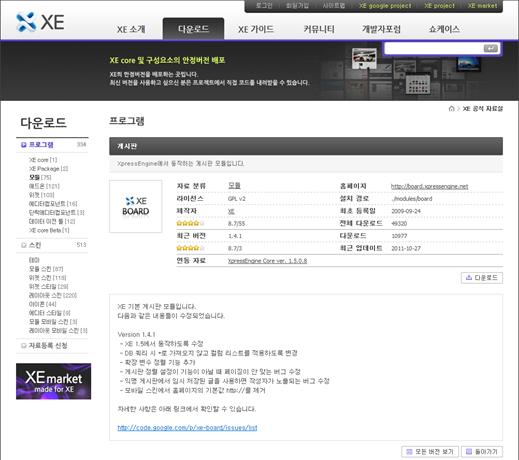
XE 공식 사이트에서 추가 기능 소스 파일을 다운로드해서 XE 설치 서버에 업로드하는 방법입니다.
예를 들어, 소스 파일 업로드로 게시판 모듈을 설치하는 방법은 다음과 같습니다.

쉬운 설치로 추가 기능을 설치하려면 쉬운 설치 사용을 위한 계정을 설정해야 합니다. 방법은 다음과 같습니다.
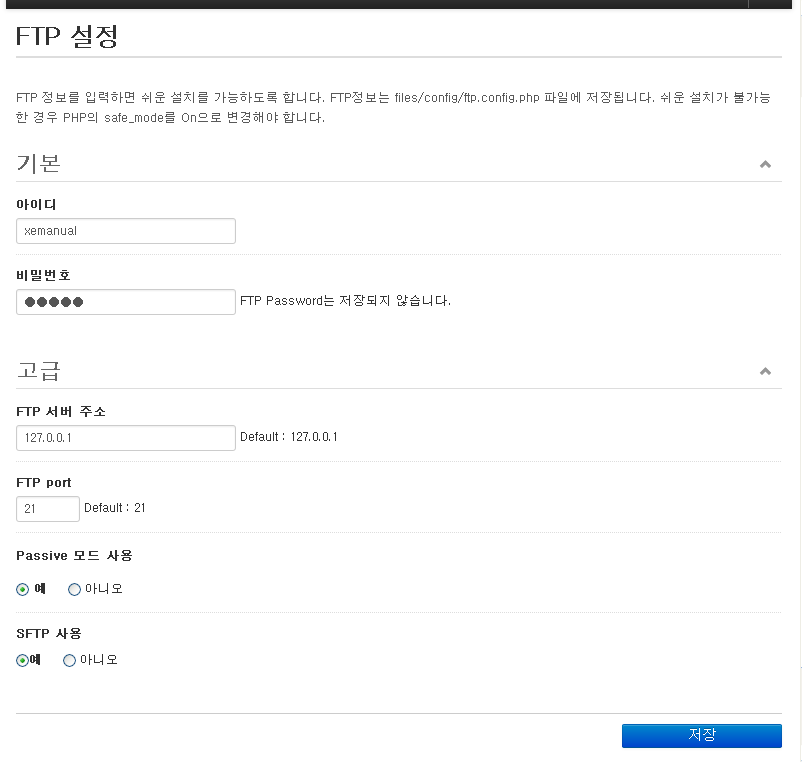
쉬운 설치 사용을 위한 계정 설정을 완료하였습니다.
참고쉬운 설치 진행 중에 FTP 홈 디렉터리 설정 관련 오류가 발생하면 "쉬운 설치 진행 시 FTP 홈 디렉터리 설정 오류"를 참조하십시오.
예를 들어, 쉬운 설치로 Textyle 모듈을 설치하는 방법은 다음과 같습니다.

이 절에서는 3개의 게시판과 각 게시판과 링크된 메뉴, 게시판의 최신 글을 메인 페이지에 출력하는 간단한 일반 사이트를 만들어 보겠습니다.
이 절에서 만들 사이트의 완성된 모습은 다음과 같습니다.

사이트의 시작 페이지로 사용될 '홈'을 만듭니다.

사이트에 접속 시 처음 보여질 메뉴로 지정합니다.


3개의 게시판 중 '공지사항'을 먼저 만듭니다.

참고'다른 메뉴타입 설치'를 하기 위해서는 ftp 설정이 필요합니다. ftp 설정은 'FTP 설정'을 참고하시기 바랍니다.


사이트에 사용할 메뉴들을 모두 생성하였으면, 전체적인 디자인을 설정해야 합니다. 먼저 레이아웃 설정을 합니다.

이 절에서는 각 게시판에 최신 글을 볼 수 있도록 홈페이지를 수정해 보겠습니다.

참고페이지에 관리자 권한으로 접근하면 페이지의 콘텐츠를 편집하거나 설정할 수 있는 '캐시파일 재생성', '설정', '페이지 수정'이 표시됩니다. 이 버튼들이 보이지 않는다면 관리자 아이디로 로그인했는지 확인하시기 바랍니다.
각 게시판의 최신 글을 페이지에 출력하려면 콘텐츠를 출력할 수 있는 위젯이 필요합니다. 우선, 자유게시판 내용을 나타내기 위한 위젯을 생성합니다.

위젯이 생성되면 다음 그림과 같은 화면을 확인할 수 있습니다.

참고게시판에 작성된 글이 없는 경우 위젯에 내용이 나타나지 않습니다. 위젯의 내용을 확인하기 위해서는 각 게시판에 테스트를 위한 게시물을 미리 작성해 두어야 합니다.
위젯 윗부분에 위젯과 연동되어 있는 게시판 이름과 게시판으로 이동할 수 있는 링크를 삽입하기 위해 위젯 스타일을 적용해 보겠습니다.
 )를 클릭합니다.
공지사항 코드를 생성할 때 아래의 설정 정보 외에 다른 내용은 모두 자유게시판 위젯을 생성할 때 입력한 내용과 동일하므로, 자유게시판 위젯 생성 과정을 참고하여 진행합니다.
등업게시판 코드를 생성할 때도 아래의 설정 정보 외에 다른 내용은 모두 자유게시판 위젯을 생성할 때 입력한 내용과 동일합니다.

위젯 생성이 완료되었으면 이를 재배치합니다. 자유게시판 위젯은 그대로 두고 그 아래에 공지사항과 등업게시판 위젯을 가로로 나란히 배치하겠습니다.
 )를 클릭합니다.
 )을 마우스로 끌어서 오른쪽으로 이동시켜 위젯의 가로 크기를 반 정도로 줄입니다.

 )을 왼쪽으로 끌어서 가로 크기를 줄입니다. 공지사항 위젯의 가로 폭이 등업게시판 왼쪽의 빈 공간보다 작아지면 등업게시판 위젯과 나란히 정렬됩니다
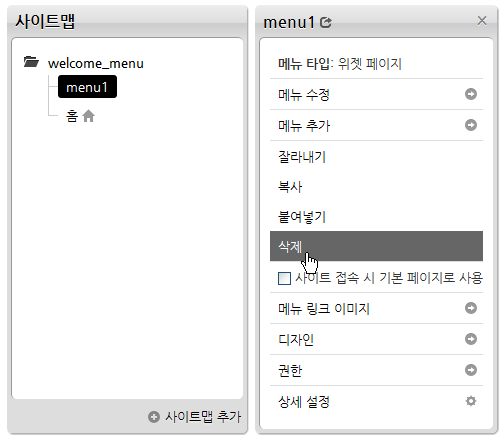
설정한 메뉴들 중에 하나의 메뉴를 접속 시 기본페이지로 사용할 수 있습니다. XE 최초 설치시에는 자동으로 'welcome_menu' 메뉴의 'menu1이 '접속 시 기본페이지'로 지정되어 있습니다.
접속 시 기본 페이지는 아래와 같이 변경할 수 있습니다.
Windows 환경에서 XE를 설치하는 방법에는 크게 두 가지가 있습니다. WPI를 사용하는 방법과 APMsetup을 사용하는 방법입니다. 두 가지 방법 모두 웹 서버인 IIS(Internet Information Server)를 설치할 때 포트 번호로 80을 사용하도록 설정하기 때문에, 한 컴퓨터에 두 가지 방법을 모두 사용할 수 없습니다. 사용자의 설치 환경에 따라 두 가지 방법 중 하나를 선택해서 사용합니다.
참고Windows XP에서 WPI를 사용하여 XE를 설치하면 URL을 기억하기 쉽게 줄여주는 mod_rewrite를 사용할 수 없습니다. mod_rewrite를 사용하려면 APMsetup을 사용해서 XE를 설치해야 합니다.
WPI로 패키징된 XE는 1.4.0.5 버전입니다. 최신 버전의 XE를 설치하려면 APMsetup을 사용하거나, WPI를 사용해서 설치한 후에 XE core를 별도로 업데이트해야 합니다.
Windows 계열 서버에 XE를 설치하려면 서버에 접근할 수 있는 계정이 필요합니다. 서버 계정은 서버 관리자에게 문의하여 얻습니다. 서버를 직접 관리하는 경우에는 기존 계정을 사용하거나 새로운 계정을 생성하여 사용합니다.
계정 이름을 정하고 나면 계정 유형을 선택할 수 있습니다. 서버 보안을 유지하기 위해 가능하면 제한된 계정을 선택하여 해당 계정의 권한을 최소화하는 것을 권장합니다.
서버를 직접 조작할 수 없을 경우 원격에서 서버에 접속하여 조작할 수 있는 방법이 필요합니다. Windows 시스템은 다른 컴퓨터에 접속하여 조작할 수 있게 하는 ‘원격 데스크톱 연결’ 프로그램을 제공합니다.
원격 데스크톱 연결을 사용하려면 서버의 도메인 주소나 IP 주소가 필요합니다. 이미 도메인 설정이 되어 있으면 설정된 도메인을 사용하여 접속하면 되지만, 그렇지 않은 경우 IP 주소를 사용해야 합니다. 서버의 IP 주소를 확인하고 원격 데스크톱 연결로 그 주소에 접속하는 방법은 다음과 같습니다.


WPI는 마이크로소프트 사에서 웹 플랫폼 제품을 편리하게 사용할 수 있도록 만든 도구입니다. 서버에 필요한 구성 요소나 웹 응용프로그램을 자동으로 설치 및 설정합니다.
WPI는 웹 응용프로그램을 설치할 때 그 웹 응용프로그램에 필요한 구성 요소를 한꺼번에 설치합니다. 따라서 WPI를 사용하여 XE를 설치할 때 XE 설치에 필요한 프로그램도 함께 설치됩니다.
마이크로소프트 웹 플랫폼 공식 사이트(http://www.microsoft.com/web/default.aspx)에서 WPI 실행기를 다운로드합니다.

추가로 설치되는 구성 요소 중에 MySQL DBMS가 포함되어 있으면 MySQL DBMS을 설치하면서 관리자 암호를 지정해야 합니다. 관리자 암호를 지정하는 화면이 나타나면 암호를 지정하고 계속을 클릭합니다.
참고WPI에서 MySQL 관리자 암호를 처음 지정할 때, 영소문자, 영대문자, 숫자, 기호가 모두 포함된 암호를 지정해야 합니다. MySQL 관리자 암호는 XE를 설치할 때 반드시 필요한 정보이므로 꼭 기억해 두어야 합니다.
계정 설정이 완료되면 구성 요소가 설치됩니다.
XE 설치에 필요한 구성 요소의 설치가 끝나면 XE 설치가 시작됩니다.
특별히 추가로 설정할 내용이 없다면 기본 설정을 그대로 사용합니다.

모든 설치 과정이 완료되면 웹 브라우저를 사용하여 사이트에 접속합니다. 정상적으로 설치가 완료되었으면 다음과 같은 화면이 나타납니다.

참고WPI를 사용해서 XE를 설치하면 최신 버전의 XE core가 설치되지 않습니다. XE core를 최신 버전으로 업데이트하려면 공식사이트에서 제공하는 XE core 최신 버전 파일을 다운로드해서 압축을 해제한 후 XE 설치 사이트 최상위 폴더(C:\Inetpub\wwwroot\xe)에 덮어 쓰도록 합니다.
APMsetup은 XE를 설치하는 데 필요한 구성 요소인 아파치 웹 서버, PHP, MySQL 데이터베이스를 한 번에 설치하고, 사용에 필요한 연동 설정을 자동으로 해 주는 프로그램입니다.
다음과 같이 APMsetup을 설치합니다.
참고APMsetup은 아파치 웹 서버를 설치할 때 포트 번호로 80을 사용하도록 설정합니다. 그러므로 시스템에 이미 포트 번호로 80을 사용하는 소프트웨어가 있을 경우에는 APMsetup을 정상적으로 설치할 수 없습니다.

APMsetup 설정에서는 DB root 계정 패스워드를 변경하고 새로운 계정을 생성합니다. 이 과정이 XE를 설치하는 데 필수 조건은 아니지만 서버 보안을 위해서 아래와 같이 설정하기를 권장합니다.
 )을 마우스 오른쪽 버튼으로 클릭하고, APMsetup 설정 메뉴에서 MySQL root 패스워드 변경을 선택합니다.

참고이 문서는 APMsetup 7을 기준으로 설명합니다. 초기 패스워드가 apmsetup이 아니면 APMsetup 공식 사이트에서 설치하고 있는 APMsetup 버전의 초기 패스워드를 확인하시기 바랍니다.
현재 MySQL root계정 패스워드에 변경한 MySQL 관리자 패스워드를 입력하고, 생성할 MySQL 계정 아이와 패스워드, 디비명에 사용자가 원하는 값을 입력합니다. 연결 문자 집합과 정렬은 기본값을 그대로 사용합니다.
참고새로 생성할 MySQL 계정과 패스워드, 데이터베이스 이름은 XE를 설치하는 데 필요한 정보이므로 꼭 기억해 두어야 합니다.
\APM_setup\htdocs에 XE core 최신 설치 파일의 압축을 해제합니다.
압축 해제가 완료되면 xe 디렉터리가 생성된 것을 확인할 수 있습니다. 도메인 경로로 웹 페이지에 접근하려면 생성된 xe 디렉터리 하위 내용을 최상위 디렉터리로 이동시킵니다.
이제 "XE core 설치"를 참조해서 XE core를 설치합니다.
이 절에서는 Linux 서버를 사용하여 XE를 설치할 때 필요한 기본 정보를 설명합니다.
XE를 설치하기 위해서는 서버에 접근할 수 있는 계정과 XE 정보가 저장되는 데이터베이스의 계정이 필요합니다. 다음과 같이 서버와 데이터베이스 계정을 확인합니다.
단, 웹 호스팅 업체에서 제공받은 서버라면 해당 업체에 문의하여 계정을 확인합니다.
서버에 접근하기 위해서 PuTTY(퍼티)라는 원격 접속 프로그램을 사용합니다. PuTTY는 telnet이나 SSH(Secure Shell) 프로토콜을 지원하는 서버에서만 사용할 수 있습니다.
PuTTY 프로그램의 설치 및 사용 방법은 다음과 같습니다.
참고PuTTY 공식 사이트(http://www.putty.nl/)에서 다운로드한 프로그램은 한글이 지원되지 않으므로, 위의 사이트에서 설치 파일을 다운로드하기를 권장합니다.
비밀번호를 입력할 때 화면에 변화가 없어서 입력 내용을 확인할 수는 없지만, 비밀번호를 올바로 입력하고 엔터 키를 누르면 인증 성공/실패 여부가 나타납니다.

내 컴퓨터에 저장된 파일을 웹 서버에 업로드하려면 FTP(File Transfer Protocol) 프로그램이 필요합니다. 이 문서에서는 FileZilla라는 무료 공개 프로그램을 사용합니다. FileZilla는 FileZilla 공식 사이트(http://filezilla-project.org/download.php?type=client)에서 다운로드할 수 있습니다.
FileZilla를 사용해서 XE가 설치될 서버에 접속하여 파일을 업로드합니다.
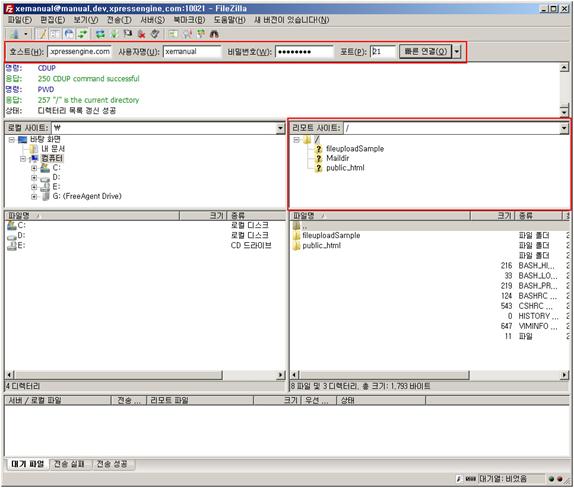
웹 서버에 XE core 파일을 업로드하는 방법에는 두 가지가 있습니다.
두 가지 방법 중 편한 방법을 선택해서 사용합니다.
참고XE core 파일은 서버의 root 디렉터리에 업로드합니다. 예를 들어, manual.xpressengine.com 서버의 root 디렉터리에 xe 디렉터리를 업로드하면, manual.xpressengine.com/xe로 접근해야 합니다.
Windows 환경에서는 파일을 업로드한 후 설치된 압축 프로그램을 사용하여 압축을 해제합니다.
Linux 환경에서는 다음과 같이 파일을 업로드한 후 압축을 해제합니다.

mv xe/* .
이때, 명령어 마지막의 점(.)을 빠트리지 않도록 주의합니다. .htaccess 파일은 '*'로 옮겨지지 않을 수 있으므로 아래와 같이 한번더 합니다. '.htaccess' 파일은 짧은주소를 사용하기 위해 필요합니다.
mv xe/.htaccess .
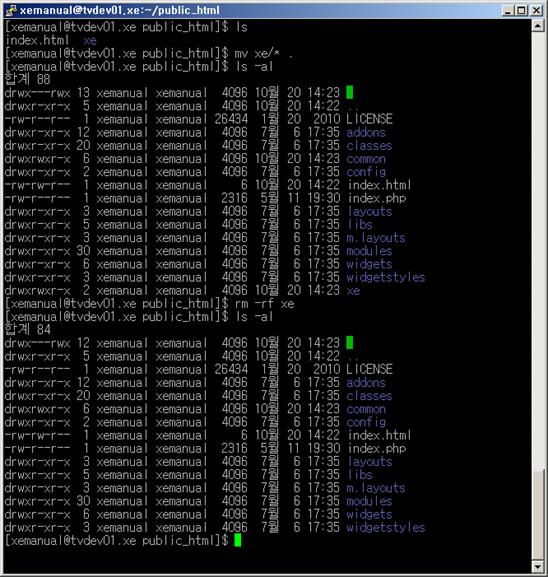
참고Linux 명령어에 대한 자세한 설명은 "Linux 명령어"를 참조하십시오.
파일 및 디렉터리가 가질 수 있는 권한은 r(read 읽기), w(write 쓰기), x(execute 실행) 이렇게 세 가지입니다. 각 권한은 아래 표와 같이 고유의 값을 가지며, 이 값을 더한 값으로 mode를 생성할 수 있습니다.
| User | Group | Others | ||||||
|---|---|---|---|---|---|---|---|---|
| r | w | x | r | w | x | r | w | x |
| 400 | 200 | 100 | 40 | 20 | 10 | 4 | 2 | 1 |
| 700 | 70 | 7 | ||||||
예를 들어, 모든 권한을 주려면 위의 값을 모두 더한 777을 mode로 사용합니다. 사용자는 모든 권한을 갖고, 그 외의 사용자들은 읽기와 실행권한만 주려면, mode를 755로 설정합니다.
사용형식: useradd [Option] (계정이름)
이 절에서는 XE를 설치 및 설정할 때 발생할 수 있는 오류와 해결 방법을 설명합니다.

Windows XP에서는 파일이나 폴더에 대한 권한을 별도로 설정할 필요 없이 XE를 설치할 수 있습니다. 단, Windows 7(IIS7)에서는 다음과 같이 IIS_IUSRS(그룹) 및 IUSRS(사용자)에게 권한을 부여해야 합니다.

해결 방법(Linux): XE 설치 경로에 files 디렉터리가 있는지 확인합니다.
Linux 환경에서는 files 디렉터리가 없으면 mkdir 명령어로 files 디렉터리를 생성하고, chmod 명령어를 이용하여 권한을 설정합니다.
